Article de 2020 — révisé en juillet 2026
Ventoy a beaucoup évolué depuis la première version de cet article. La version courante est la 1.1.16 (juin 2026), toujours publiée sous licence GPLv3 et activement maintenue. Trois nouveautés importantes sont désormais intégrées : les interfaces graphiques natives (le script tiers d’origine n’est plus nécessaire), un nouveau certificat Secure Boot depuis la 1.1.14, et un débat de fond sur les binaires précompilés du projet. Tout cela est traité plus bas.
Note historique (2020-2021). Une alerte avait circulé à l’époque au sujet du trojan Mirai qui aurait été présent dans Ventoy. Il s’agissait d’un faux positif, corrigé depuis dans le code source (voir la documentation ubuntu-fr). Le point de vigilance actuel est différent et concerne la question des blobs binaires, abordée en fin d’article.
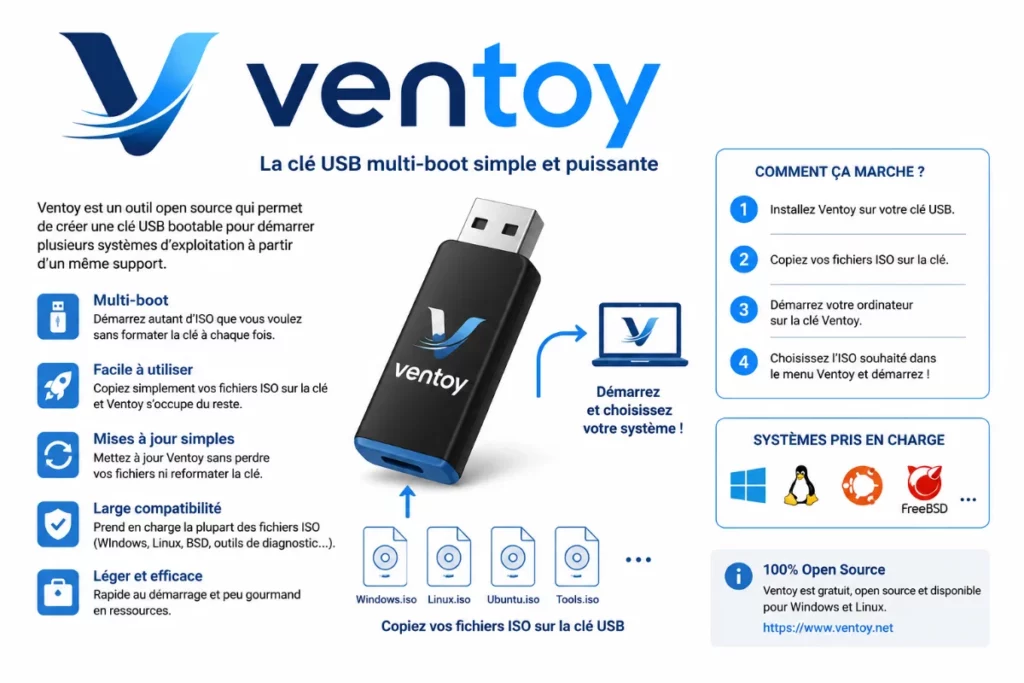
Ventoy est un outil open source qui crée très simplement une clé USB bootable. Il prend en charge les fichiers ISO, WIM, IMG, VHD(x) et EFI. Le BIOS Legacy comme l’UEFI (x86_64, IA32, ARM64 et MIPS64EL) sont gérés de la même manière. Une multitude de systèmes sont supportés — Windows, WinPE, Linux/Unix, ChromeOS, VMware, Xen. Plus de 1400 fichiers images ont été testés et environ 90 % des distributions de distrowatch.com fonctionnent.
Le principe tient en une phrase : vous installez Ventoy une seule fois sur la clé, puis vous copiez simplement vos fichiers ISO dessus, comme sur n’importe quelle clé USB. Au démarrage, Ventoy affiche un menu qui liste toutes les images présentes et vous laisse choisir laquelle lancer. Pas besoin de reformater la clé à chaque fois.
Ventoy s’installe sur la clé sous deux partitions : une grande partition de
données (exFAT par défaut) où vous déposez vos images, et une petite
partition VTOYEFI qui contient les fichiers de démarrage.
La version compatible Windows et Linux se télécharge sur la page officielle (elle existe aussi en liveCD au format ISO).
Version Windows
Décompressez l’archive ventoy-xxx-windows.zip téléchargée, puis double-cliquez sur Ventoy2Disk.


Vous pouvez changer la langue de l’interface.

Dans le champ Périphérique, choisissez la clé USB cible, puis lancez l’installation.
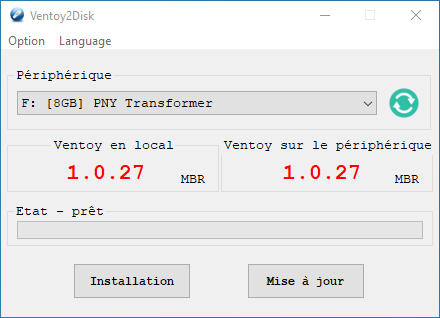

La clé est prête. Il ne reste plus qu’à copier vos fichiers images, à la
racine ou dans un dossier de votre choix. Pour l’exemple, je copie trois
fichiers .iso.

Je démarre sur la clé.


Version Linux
Téléchargez ventoy-xxx-linux.tar.gz sur la
page officielle,
puis décompressez l’archive.

Rendez-vous dans le répertoire de Ventoy depuis un terminal et lancez l’installation en ligne de commande :
sudo ./Ventoy2Disk.sh -i /dev/sdX

En mode graphique (interfaces intégrées)
À l’époque de la première version de cet article, Ventoy sous Linux ne
s’utilisait qu’en ligne de commande, et il fallait passer par un script tiers
(avec yad) pour disposer d’une interface. Ce n’est plus le cas :
Ventoy embarque maintenant ses propres outils graphiques.
Vous n’avez donc plus besoin d’installer quoi que ce soit de tiers.
GUI native GTK/Qt — il suffit de lancer l’exécutable correspondant à votre architecture :
./VentoyGUI.x86_64
Ventoy choisit automatiquement la version GTK ou Qt selon les bibliothèques présentes sur le système. Deux autres interfaces intégrées sont disponibles :
WebUI — pilotable depuis le navigateur, pratique sur une machine sans environnement graphique :
sudo sh VentoyWeb.sh
# affiche http://127.0.0.1:24680
# écoute réseau : sudo sh VentoyWeb.sh -H 192.168.0.100 -P 8080
VentoyPlugson — configurateur graphique du fichier ventoy.json (thèmes, persistance, auto-installation, menus), sans l’éditer à la main :
sudo sh VentoyPlugson.sh
Si nécessaire, installez le support exFAT pour manipuler la partition de la clé depuis Linux :
sudo apt install exfatprogs
Comment se déroule le démarrage
Secure Boot : nouveau certificat depuis la 1.1.14
Depuis la version 1.1.14 (juin 2026), Ventoy s’appuie sur un nouveau CA pour le Secure Boot. Si vous utilisez Ventoy avec le Secure Boot activé, il faut enrôler la nouvelle clé lors du premier démarrage depuis la clé mise à jour. La procédure pour enrôler ou supprimer l’ancienne clé est décrite dans la documentation officielle.
La question des binaires précompilés (blobs)
C’est le vrai point de vigilance actuel. Dans le sillage de l’affaire XZ-Utils de 2024, une partie de la communauté s’est penchée sur l’arbre source de Ventoy et a relevé la présence de nombreux binaires précompilés (blobs) fournis sans leur code source ni méthode de compilation reproductible. Le sujet est suivi dans les tickets #2795 et #3224.
Concrètement, il s’agit surtout de composants repris d’autres projets : shim et grub signés (récupérés de Fedora et openSUSE, indispensables au Secure Boot), mais aussi cryptsetup, dmsetup, busybox, exfat, fuseiso. Aucun code malveillant n’a été démontré à ce jour, et Ventoy reste open source. Le reproche porte sur la traçabilité : en l’état, on ne peut pas recompiler soi-même un binaire identique à celui distribué, ce qui empêche une vérification indépendante.
Le développeur a reconnu le problème et publié un fichier
BLOB_List.md dans le dépôt pour recenser ces binaires. En
pratique, pour un usage courant (tester des distributions, dépanner),
Ventoy reste un outil très commode. Si votre besoin exige une chaîne de
confiance entièrement vérifiable et des builds reproductibles, cette
réserve est légitime et mérite d’être pesée.
Aller plus loin : personnaliser Ventoy
Ventoy étant basé sur grub2, tous les thèmes grub2 sont utilisables. De nombreux thèmes sont disponibles sur gnome-look.org. Pour l’exemple, je choisis le thème Tuxkiller2.
Créez à la racine de la clé un dossier ventoy, placez-y le dossier
du thème, puis créez un fichier ventoy.json.

Éditez ventoy.json et collez ce contenu :
{
  "theme": {
    "file": "/ventoy/Tuxkiller2/theme.txt",
    "gfxmode": "1920x1080",
    "ventoy_left": "5%",
    "ventoy_top": "95%",
    "ventoy_color": "#0000ff"
  }
}
Pour rétablir le menu original du boot (Hotkey), éditez theme.txt dans le dossier de votre thème et ajoutez :
+ hbox{
  left = 30%
  top = 95%
  width = 10%
  height = 25
  + label {text = "@VTOY_HOTKEY_TIP@" color = "white" align = "left"}
}
+ hbox{
  left = 90%
  top = 5
  width = 10%
  height = 25
  + label {text = "@VTOY_MEM_DISK@" color = "red" align = "left"}
}
Voilà le menu personnalisé :

Et pour le réseau : iVentoy
Le même auteur développe un projet dérivé, iVentoy, un serveur PXE qui permet d’installer un système sur le réseau local depuis à peu près n’importe quelle machine (PC, serveur, NAS, Raspberry Pi), sans clé USB. Utile pour déployer plusieurs postes.
Très simple à mettre en œuvre sous Windows, à peine plus sous Linux avec la GUI native, Ventoy devient vite indispensable. Une seule clé, autant d’ISO que vous voulez, et un menu au démarrage. 73 @++++
Liens
- Site officiel : ventoy.net
- Téléchargements : ventoy.net/en/download.html
- Dépôt GitHub : github.com/ventoy/Ventoy
- Documentation GUI Linux : doc_linux_gui.html
- Documentation WebUI Linux : doc_linux_webui.html
- Secure Boot / gestion des clés : doc_delete_key.html
- Liste des blobs (BLOB_List.md) : BLOB_List.md
- Documentation ubuntu-fr : doc.ubuntu-fr.org/ventoy
- iVentoy (PXE) : iventoy.com
À lire également
– Essayez des distributions Linux en ligne !
Distrosea est un site web qui permet de tester en ligne des distributions Linux sans avoir à les installer sur son ordinateur. Il offre une sélection de distributions populaires à essayer gratuitement depuis un navigateur web, avec une interface conviviale et facile à utiliser. Distrosea est un site web pratique pour les utilisateurs qui souhaitent essayer différentes distributions Linux sans…