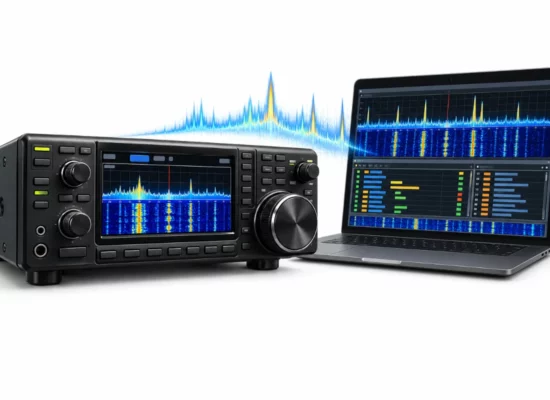
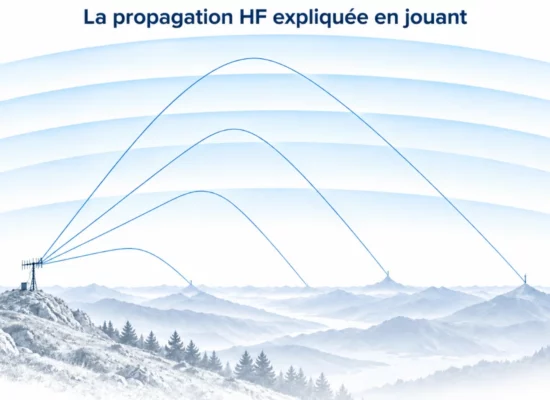
Ce manuel décrit le fonctionnement complet d’IC-7300 Scope, écran par écran. Pour installer les paquets, régler la radio et le son, consultez le fichier INSTALLATION.md du dépôt.
1. Principe
L’IC-7300 se branche au PC par un seul câble USB, qui porte deux appareils :
| Appareil vu par le PC | Rôle |
|---|---|
| Port série (puce CP2102) | Commande CI-V : fréquence, mode, filtres, réglages, mesures, scope RF, émission, CW |
| Carte son « USB Audio CODEC » | Son reçu (spectre audio, décodeurs, écoute) et son émis (SSTV, RTTY, micro, fichier) |
Le logiciel fait tourner deux tâches de fond :
- la lecture du son (
parec, 48 kHz) : 30 spectres par seconde, et le décodeur choisi reçoit le son en continu ; - le dialogue CI-V : la radio est interrogée sans arrêt (S-mètre, fréquence, mode, filtre, réglages…). Chaque commande de l’interface part au tour suivant, et seule la dernière valeur d’un curseur est envoyée.
Les valeurs affichées viennent toujours de la radio. Un réglage fait sur la façade de l’IC-7300 se voit donc aussitôt dans le logiciel.
2. Lancement et options
Depuis le menu des applications : IC-7300 Scope. En ligne de commande :
python3 ic7300_scope.py                 # radio branchée sur ce PC
python3 ic7300_scope.py --no-cat        # sans CI-V (son seulement)
python3 ic7300_scope.py --remote <IP> # radio branchée sur un autre PC| Option | Rôle | Par défaut |
|---|---|---|
--port | Port série CI-V | L’IC-7300 trouvé dans /dev/serial/by-id |
--baud | Vitesse CI-V | 115200 |
--source | Entrée son (PipeWire/PulseAudio) | Carte son de la radio |
--sink | Sortie son vers la radio (émission) | Carte son de la radio |
--fmax | Fréquence audio maximale affichée (Hz) | 3500 |
--no-cat | N’ouvre pas le port CI-V (pris par un autre logiciel) | — |
--remote HÔTE | Radio sur un autre PC (voir § 17) | — |
Au démarrage, le logiciel :
- ouvre le port CI-V (s’il échoue, il réessaie toutes les 2 secondes et l’affiche dans la barre d’état) ;
- règle le scope de la radio (mode centré, balayage rapide, envoi des données en CI-V) en notant les réglages d’origine pour les remettre à la fermeture ;
- lit une fois les 99 canaux mémoire de la radio, dès qu’elle répond ;
- rend l’écoute du PC non muette, au cas où une session précédente l’aurait laissée coupée.
3. La fenêtre principale
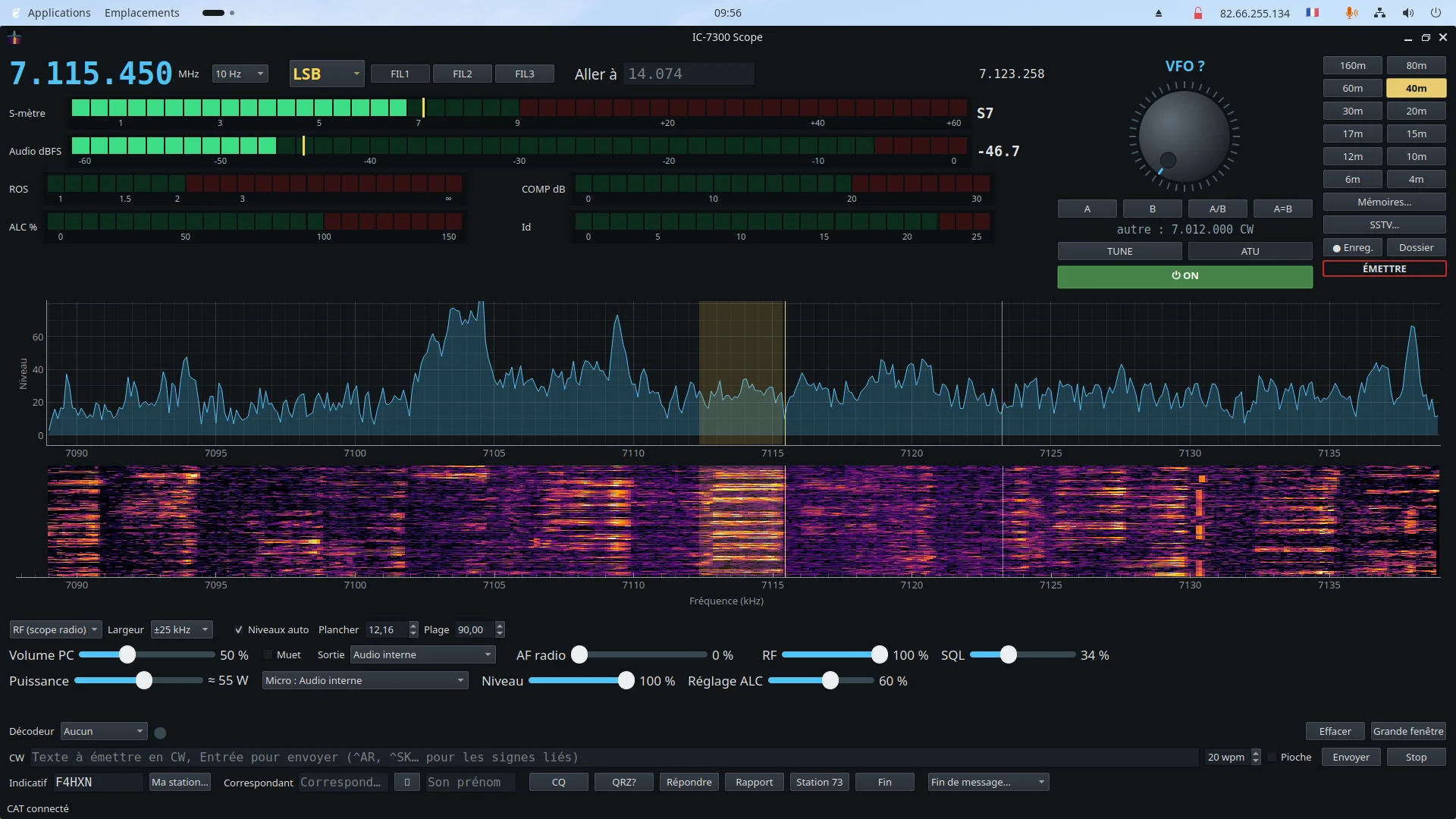
De haut en bas :
┌────────────────────────────────────────────────────────────┬────────┬──────────┐
│ Fréquence  MHz  [pas]  MODE  FIL1 FIL2 FIL3 ═largeur═      │  VFO   │ Bandes   │
│ Aller à [_____]                      UTC hh:mm:ss  Locale  │ bouton │ 160m 80m │
│ S-mètre ▮▮▮▮▮▮▮▮▮▯▯▯                                       │ A B    │  …       │
│ Audio dBFS ▮▮▮▮▯▯▯                                         │ A/B A=B│ Mémoires…│
│ ROS ▮▯▯  COMP ▮▯▯   ALC ▮▯▯  Id ▮▯▯                        │ TUNE   │ SSTV…    │
│                                                            │ ATU    │ Presets… │
│                                                            │        │ Enreg.   │
│                                                            │        │ ÉMETTRE  │
├────────────────────────────────────────────────────────────┴────────┴──────────┤
│ Spectre (scope RF de la radio ou spectre audio)                                │
│ Waterfall                                                                      │
├────────────────────────────────────────────────────────────────────────────────┤
│ Vue  Largeur  Niveaux auto  Plancher  Plage                                    │
│ RX : Sortie · Muet · Volume PC · AF radio · RF · SQL                           │
│ TX : Entrée · Niveau PC · Puissance · Réglage ALC · Po                         │
├────────────────────────────────────────────────────────────────────────────────┤
│ Décodeur [▼]  Calage auto  Inverser  ●  infos  rappel du mode  Effacer  Grande │
│ Texte décodé (vert) et texte émis (rouge)                                      │
│ CW [texte à émettre_____________] wpm  Pioche  Direct  Envoyer  Stop           │
│ Indicatif [__] Ma station… Correspondant [__] loupe [prénom] CQ QRZ? … ✎ Fin…  │
│                                                        Noter le QSO  Carnet…   │
├────────────────────────────────────────────────────────────────────────────────┤
│ Barre d'état : messages du logiciel                                            │
└────────────────────────────────────────────────────────────────────────────────┘
Les curseurs qui dépendent de la radio (AF, RF, SQL, puissance, USB MOD, largeur, vitesse CW) restent grisés tant que la radio n’a pas répondu.
4. Fréquence, mode et filtres
Fréquence
| Moyen | Effet |
|---|---|
| Molette sur l’affichage de la fréquence | Un pas par cran |
| Bouton rond (VFO), tourné à la souris ou à la molette | Un pas par cran |
| Pas (liste à droite de la fréquence) | 10 Hz, 100 Hz, 1 kHz (par défaut), 5 kHz, 10 kHz, 100 kHz |
| Aller à | Taper la fréquence puis Entrée |
| Clic sur le spectre ou le waterfall (vue RF) | Fréquence exacte sous la souris |
| Glisser sur le spectre ou le waterfall (vue RF) | Comme un bouton de VFO (voir § 8) |
| Molette sur le spectre ou le waterfall | Un pas par cran |
Avec la molette et le bouton rond, la fréquence se cale d’abord sur un multiple du pas, puis avance d’un pas à la fois.
Le champ Aller à comprend :
| Saisie | Compris comme |
|---|---|
14.074 (avec un point ou une virgule) | MHz |
14074 (nombre moyen) | kHz |
14074000 (grand nombre) | Hz |
La fréquence doit rester dans la couverture de l’IC-7300 (30 kHz à 74,8 MHz). Sinon, un message l’indique dans la barre d’état.
Mode
Le menu Mode propose : LSB, LSB-D, USB, USB-D, AM, CW, FM, CW-R.
- -D est le mode data de la radio. Le son d’émission vient alors de l’USB (réglage
DATA MOD = USB). Il sert pour FT8, FT4, RTTY et SSTV. - Les modes RTTY et RTTY-R de la radio (FSK) ne sont pas dans le menu : le RTTY s’émet en AFSK, en USB-D ou LSB-D. Si la radio est mise en RTTY depuis sa façade, le mode s’affiche quand même.
Filtres
- FIL1, FIL2, FIL3 choisissent le filtre de la radio. La bulle de chaque bouton donne sa largeur d’usine pour le mode en cours.
- Le curseur de largeur règle la largeur du filtre en cours, comme le menu FILTER › BW de la radio, qui la garde pour ce filtre et ce mode. Les pas sont de 50 Hz jusqu’à 500 Hz puis de 100 Hz en BLU, CW et RTTY, et de 200 Hz en AM. En FM la largeur est fixe : le curseur affiche « fixe ».
- La bande passante s’affiche en jaune clair sur le spectre RF, à la largeur réelle lue sur la radio.
Horloge
L’heure UTC (pour FT8 et le carnet) et l’heure locale s’affichent à droite de la ligne de fréquence. L’affichage change pile à chaque seconde.
5. Mesures
| Barre | Contenu |
|---|---|
| S-mètre | De S0 à S9+60 dB, rouge au-dessus de S9 |
| Audio dBFS | Niveau du son reçu par le PC, rouge au-dessus de −6 dBFS |
| ROS | Rapport d’ondes stationnaires, en émission |
| COMP dB | Compression du processeur de parole |
| ALC % | ALC en pourcentage de sa zone : rester sous 100 |
| Id | Courant de l’amplificateur, en ampères |
En émission, la puissance de sortie Po (en %) s’affiche au bout de la ligne TX. Les barres d’émission se remettent à zéro à la fin de chaque émission.
6. VFO, accord d’antenne et marche/arrêt
| Commande | Effet |
|---|---|
| A, B | Passe sur le VFO A ou B |
| A/B | Bascule entre les deux |
| A=B | Copie le VFO actif dans l’autre |
| Ligne grise sous les boutons | Fréquence et mode de l’autre VFO |
| TUNE | Lance un accord de la boîte interne. La radio émet une porteuse ; le bouton passe en rouge « TUNE… » pendant l’accord |
| ATU | Met la boîte d’accord interne en service ou hors service |
| ⏻ ON / OFF | Met la radio en marche ou l’arrête. L’arrêt demande confirmation et coupe une émission en cours |
La radio ne dit pas quel VFO est actif : le logiciel affiche « VFO ? » jusqu’au premier clic sur A, B ou A/B.
La mise en marche par CI-V demande que le menu CI-V USB Baud Rate ne soit pas sur Auto.
7. Bandes, mémoires et presets
Boutons de bande
Un bouton par bande, de 160 m à 4 m. Le bouton de la bande en cours est surligné en jaune.
Chaque bande retient la dernière fréquence et le dernier mode utilisés (fichier bandes.json). Un clic sur une bande y ramène la radio. La première fois, la radio va sur une fréquence de départ :
| Bande | Départ | Bande | Départ |
|---|---|---|---|
| 160 m | 1,850 MHz LSB | 17 m | 18,130 MHz USB |
| 80 m | 3,700 MHz LSB | 15 m | 21,250 MHz USB |
| 60 m | 5,360 MHz USB | 12 m | 24,950 MHz USB |
| 40 m | 7,100 MHz LSB | 10 m | 28,500 MHz USB |
| 30 m | 10,120 MHz CW | 6 m | 50,150 MHz USB |
| 20 m | 14,200 MHz USB | 4 m | 70,200 MHz USB |
Les boutons de bande ne font rien pendant une émission.
Mémoires…
La fenêtre a deux onglets. Dans les deux, un double-clic ou Aller règle la radio sur la mémoire, mode compris.
Mémoires du PC (fichier memoires.json) :
- Les cases se modifient directement dans le tableau (nom, fréquence, mode, note).
- Mémoriser la fréquence actuelle ajoute la fréquence et le mode en cours.
- ▲ / ▼ changent l’ordre, Supprimer retire la mémoire.
- Envoyer dans la radio écrit la mémoire choisie dans un canal de l’IC-7300 (1 à 99) ; Tout envoyer (canaux libres) range toutes les mémoires dans les canaux vides.
- Au départ, la liste contient les fréquences FT8, FT4, balises NCDXF, QRP CW, SSTV, RTTY et fax météo DWD.
Mémoires de la radio (canaux 1 à 99, lus au démarrage) :
- Copier dans le PC ajoute le canal aux mémoires du PC.
- Vider efface les canaux choisis ; Tout vider efface tous les canaux.
- Montrer les canaux vides permet d’en remplir un : nom, fréquence (en MHz ou en kHz), mode, puis Écrire dans la radio.
- Relire la radio relit les 99 canaux.
- Un canal rempli mais illisible n’est jamais écrasé.
Presets
La liste Presets… règle la radio d’un clic. Un preset contient un ou plusieurs de ces réglages :
| Réglage | Détail |
|---|---|
| Mode | LSB, USB-D, CW… |
| Filtre | FIL1, FIL2 ou FIL3 |
| Largeur | Largeur du filtre |
| Puissance | En W |
| USB MOD Level | Gain de l’entrée USB |
| Décodeur | CW, RTTY, FT8… ou aucun |
Un réglage absent du preset n’est pas modifié. La bulle de chaque preset décrit ce qu’il règle.
| Preset de départ | Réglage |
|---|---|
| FT8 | USB-D, FIL1, décodeur FT8 |
| FT4 | USB-D, FIL1, décodeur FT4 |
| RTTY | USB-D, FIL2, décodeur RTTY 45 |
| CW | CW, FIL2, décodeur CW |
- Enregistrer le réglage actuel… demande un nom. Le preset enregistré garde le mode, le filtre, la largeur, la puissance, l’USB MOD Level et le décodeur en cours. Un nom déjà pris est remplacé.
- Supprimer un preset… en retire un.
- Les presets sont dans
presets.json. Un preset ne s’applique pas pendant une émission.
8. Spectre et waterfall
Les deux vues
| Vue | Contenu | Axe horizontal |
|---|---|---|
| RF (scope radio) | Le scope de l’IC-7300 lui-même, lu en CI-V, centré sur la fréquence écoutée | kHz |
| Audio | La FFT du son reçu (4096 points, 30 par seconde) | Hz, de 0 à la fréquence max |
En vue RF :
- la ligne jaune marque la fréquence écoutée et la zone jaune claire la bande passante du filtre ;
- Largeur règle la demi-largeur du scope : ±2,5 ; 5 ; 10 ; 25 ; 50 ; 100 ; 250 ; 500 kHz ;
- quand la fréquence change, l’historique du waterfall se décale d’autant au lieu d’être effacé.
En vue audio, le champ en Hz règle la fréquence maximale affichée (500 Hz à 24 kHz, 3500 Hz par défaut).
Souris
| Geste | Vue RF | Vue audio |
|---|---|---|
| Survol | Ligne blanche et fréquence (au Hz près) en haut à gauche du spectre | Ligne blanche et fréquence audio |
| Clic | Règle la radio sur la fréquence exacte sous la souris (le pas est ignoré). En RTTY, un clic dans la bande écoutée choisit le signal à décoder sans changer la fréquence | Choisit la note du décodeur |
| Glisser | Comme un bouton de VFO : vers la droite, la fréquence monte. Un pixel vaut un quart de l’échelle de l’écran ; Maj rend le geste 10 fois plus fin. Pas de 10 Hz | — |
| Molette | Un pas d’accord par cran. Les petits gestes du pavé tactile s’additionnent | Idem |
| Tirer la limite entre spectre et waterfall | Change leur hauteur (le curseur devient ↕) | Idem |
Niveaux du waterfall
- Niveaux auto (coché par défaut) : le plancher suit le bruit, un peu sous le 20e centile du spectre.
- Plancher : niveau affiché en noir, à régler à la main quand Niveaux auto est décoché.
- Plage : écart entre le noir et le blanc (90 en RF, 60 dB en audio).
Le waterfall garde les 10 dernières secondes (300 lignes), avec les couleurs « inferno ».
Les repères du spectre RF
Le spectre RF affiche trois repères. Ils ne se superposent pas : en BLU, le trait du VFO est au bord de la bande passante, et le pointillé du décodeur se trouve à « note audio » de ce trait.
| Repère | Ce qu’il montre | Position (vue RF) |
|---|---|---|
| Trait jaune | La fréquence affichée par la radio, celle du VFO | f |
| Zone translucide | Ce que le filtre laisse passer | Selon le mode (voir plus bas) |
| Pointillé vert | La tonalité sur laquelle le décodeur est calé | f ± note audio |
Le scope lui-même est bien placé : ses bords viennent directement de la trame CI-V envoyée par la radio.
Pourquoi ils sont décalés en BLU
En USB ou LSB, la radio affiche la fréquence de la porteuse supprimée, celle qui donne 0 Hz à l’écoute. Le son se trouve d’un seul côté de cette fréquence.
En USB, la bande va de f + 0,1 kHz à f + 0,1 kHz + largeur ; en LSB, la même chose de l’autre côté. Le trait jaune reste donc au bord de la bande, à 100 Hz près (la coupure basse du filtre).
Le pointillé vert est à « note audio » du trait jaune : un décodeur calé à 1000 Hz en USB le place 1 kHz à droite, dans la bande. En RTTY, il se place entre le mark et le space.
CW, AM et RTTY : bande centrée
Dans ces modes de la radio, la zone translucide est centrée sur le trait jaune, et le pointillé vert n’est pas affiché.
Ce qui peut ajouter un décalage
La bande dessinée peut s’écarter de la bande réelle pour quatre raisons :
- Coupure basse fixe. Les 100 Hz sont une valeur fixe ; le logiciel ne la lit pas sur la radio.
- PBT et IF shift non lus. S’ils ne sont pas au centre sur la radio, la vraie bande est décalée par rapport à la bande dessinée.
- Largeur de filtre d’usine. Elle sert de valeur de remplacement tant que la radio n’a pas renvoyé la largeur réelle (commande
1A 03). - Réglage rapide. Pendant un glisser ou un coup de molette, les trois repères bougent tout de suite. Le waterfall attend le balayage suivant et décale l’historique en arrondissant au point près. L’écart dure une fraction de seconde.
Pour vérifier
En USB, avec le décodeur CW calé à 700 Hz, vous devez voir de gauche à droite :
- le trait jaune ;
- 100 Hz plus loin, le début de la zone translucide ;
- 700 Hz après le trait jaune, le pointillé vert, à l’intérieur de la bande ;
- la fin de la bande, à environ 0,1 kHz + la largeur du filtre.
Si l’affichage diffère (par exemple pointillé vert hors de la bande alors que le signal se décode bien), notez le mode, le filtre et la note du décodeur, et signalez-le sur la page des issues du dépôt.
9. Son : écoute et émission
La grille du son a deux lignes : RX (réception) en haut, TX (émission) en bas.
RX
| Réglage | Effet |
|---|---|
| Sortie | Sortie du PC où l’on entend la radio (haut-parleurs, casque…) |
| Muet | Coupe l’écoute sur le PC |
| Volume PC | Volume de l’écoute sur le PC (0 à 150 %) |
| AF radio | Volume du haut-parleur de la radio. Il ne change pas le son envoyé au PC |
| RF | RF GAIN de la radio : à baisser sur une bande bruyante ou un signal très fort |
| SQL | Squelch de la radio. À zéro, toujours ouvert |
L’écoute sur le PC passe par un flux PipeWire permanent (ic7300_loopback_out). S’il n’existe pas, Sortie, Muet et Volume PC sont grisés.
La sortie USB de la radio ignore le squelch : le logiciel coupe lui-même l’écoute du PC quand le squelch est fermé. Les décodeurs reçoivent toujours le son.
TX
| Réglage | Effet |
|---|---|
| Entrée | Ce qui part à l’émission : un micro du PC, ou Fichier audio (bouton Choisir… : WAV, FLAC, OGG) |
| Niveau PC | Volume du son envoyé à la radio. Le régler pour que l’ALC bouge sans dépasser |
| Puissance | Puissance d’émission de la radio, en W |
| Réglage ALC | Gain de l’entrée USB de la radio (menu USB MOD Level). En émission, le monter jusqu’à ce que l’ALC bouge, sans rester au maximum |
| Po | Puissance de sortie mesurée, pendant l’émission |
Bouton ÉMETTRE
- ÉMETTRE (liseré rouge) met la radio en émission. Il devient ■ ARRÊTER (fond rouge) pendant l’émission.
- Avec un micro, le son du micro est envoyé à la radio jusqu’au clic sur ARRÊTER.
- Avec un fichier, le fichier part 400 ms après le passage en émission. L’émission s’arrête toute seule à la fin du fichier.
- Hors mode data, le logiciel met, le temps de l’émission, l’entrée de la radio sur USB (menu DATA OFF MOD), puis remet le réglage d’avant.
10. Décodeurs
La ligne Décodeur choisit le décodeur. Le texte décodé s’affiche en vert dessous ; le texte émis s’y écrit en rouge.
| Élément | Rôle |
|---|---|
| Calage auto | CW et RTTY : la note du décodeur suit le signal |
| Inverser | RTTY : échange mark et space. À essayer si le texte reste incohérent |
| ● (voyant) | Vert vif : décodage actif ; vert sombre : signal présent ; gris : rien |
| Infos | Note, vitesse ou qualité, selon le décodeur |
| Rappel du mode | En italique, le mode qu’il faut pour émettre avec ce décodeur. Un clic sur le mode y met la radio |
| Effacer | Vide le texte |
| Grande fenêtre | Le texte décodé en grand dans une fenêtre à part (F11 : plein écran, Échap pour en sortir) |
La ligne verte pointillée sur le spectre marque la note du décodeur (CW, RTTY). En vue RF, elle se place sur la fréquence radio correspondante.
CW
- Démodulation à la note, seuil adaptatif qui suit le bruit et le signal, vitesse suivie toute seule (4 à 60 mots/min).
- En Calage auto, la note la plus forte entre 300 et 1200 Hz est cherchée. Un clic sur le spectre audio fixe la note et décoche Calage auto.
- Infos : note et vitesse en mots/min. Le voyant s’allume quand le signal est manipulé.
- Rappel : « passer en CW ou CW-R ».
RTTY 45 et RTTY 50 météo
| RTTY 45 | RTTY 50 météo | |
|---|---|---|
| Vitesse | 45,45 bauds | 50 bauds |
| Écart | 170 Hz | 450 Hz |
| Usage | Trafic radioamateur | Bulletins de la météo allemande (DWD) |
| Calage auto | ± 60 Hz autour du clic | ± 150 Hz autour du clic |
- Cliquer entre les deux traces (mark et space), sur le spectre audio ou, en vue RF, dans la bande écoutée.
- Code Baudot ITA2, retour en lettres après une espace.
- Infos : fréquence du milieu et qualité (part de caractères bien encadrés).
- Rappel : « passer en USB-D ou LSB-D » pour émettre.
FT8 et FT4
- Le son est découpé en créneaux calés sur l’heure UTC : 15 s en FT8, 7,5 s en FT4.
- À la fin de chaque créneau, le son est confié à
jt9(le moteur de WSJT-X, paquetwsjtx). - Une ligne par message :
UTC dB DT Freq Message. - Le voyant s’allume pendant le décodage d’un créneau. Il n’y a pas de ligne de note : toute la bande est décodée.
- Rappel : « passer en USB-D ».
- Fréquences usuelles : 14,074 MHz (FT8), 14,080 MHz (FT4), les autres dans les mémoires du PC.
L’horloge du PC doit être juste à moins d’une seconde (timedatectl : System clock synchronized: yes).
Indicatif dans le texte décodé
Un double-clic sur un indicatif du texte décodé (fenêtre principale ou grande fenêtre) le met en correspondant. Son prénom est alors cherché sur qrz.com (voir § 13). Votre propre indicatif n’est pas pris.
11. Émission CW
La ligne CW se trouve juste sous le texte reçu : on lit, puis on répond. Elle est active en mode CW ou CW-R.
| Élément | Rôle |
|---|---|
| Champ de texte | Texte à émettre, Entrée ou Envoyer pour l’émettre |
| wpm | Vitesse du manipulateur de la radio (6 à 48 mots/min) |
| Pioche | Frappe humaine, comme au manipulateur droit (voir plus bas) |
| Direct | Chaque lettre tapée part aussitôt |
| Stop ou Échap | Arrête le message en cours |
- Le texte part au manipulateur interne de la radio par CI-V, 30 caractères par trame. Le logiciel met la radio en semi BK-IN si le BK-IN est coupé, sinon elle ne passerait pas en émission.
- Caractères acceptés : lettres, chiffres, espace et
/ ? . - , : ' ( ) = + " @. - Signes liés :
^lie les deux lettres qui suivent (^AR,^SK,^BT…). - Le texte émis s’écrit en rouge, lettre par lettre, au rythme de la manipulation, parmi le texte décodé. Le texte reçu pendant l’émission s’affiche après.
- Un message envoyé pendant le précédent part à sa suite.
Direct
- Chaque lettre part dès qu’elle est tapée ; il n’y a pas de retour en arrière possible une fois la lettre partie.
- Entrée envoie le reste du champ (par exemple un message pré-enregistré).
- La ligne rouge se termine après 3 secondes sans frappe.
Pioche
- La radio est manipulée par la ligne DTR du port USB, avec un rythme irrégulier : traits un peu longs, points appuyés, espaces étirées, petites hésitations.
- Menu de la radio : SET › Connectors › USB SEND/Keying › USB Keying (CW) = DTR.
- En direct avec la pioche, le mot part à l’espace.
- Impossible avec
--remote: la ligne DTR ne passe pas par le réseau.
12. Émission RTTY
Avec le décodeur RTTY 45 ou RTTY 50 météo et la radio en USB-D ou LSB-D, la ligne d’émission passe en RTTY.
- Le texte est mis en audio AFSK sur les tonalités du décodeur (mark et space là où l’on a cliqué), puis émis comme un fichier. On répond donc pile sur la fréquence du correspondant.
- Le message est encadré de retours à la ligne, avec 0,4 s de mark avant.
- Le texte émis s’écrit en rouge au rythme de l’émission.
- Stop ou Échap arrête l’émission.
- Les messages pré-enregistrés passent à la série RTTY (sans signes liés, indicatif répété trois fois).
13. Messages pré-enregistrés, station et correspondant
Indicatif et Ma station…
- Indicatif : le vôtre, gardé d’une session à l’autre.
- Ma station… enregistre :
| Champ | Utilisé dans |
|---|---|
| Prénom, QTH, Locator | Messages, carnet |
| Transceiver, Puissance (W), Antenne | Message « Station 73 », carnet |
| Compte et mot de passe qrz.com | Prénom du correspondant trouvé tout seul |
| Clé API carnet qrz.com | Envoi des QSO au carnet qrz.com |
| Adresse, clé API et profil de station Wavelog | Envoi des QSO à Wavelog |
Ces réglages sont dans indicatif.json, lisible par l’utilisateur seul (mots de passe et clés dedans).
Correspondant
- Correspondant et Son prénom changent à chaque QSO et ne sont pas enregistrés.
- À la sortie du champ Correspondant (ou après un double-clic sur un indicatif), le prénom est cherché sur qrz.com si le compte est renseigné. La barre d’état affiche le nom et le pays.
- Le bouton loupe ouvre la fiche du correspondant sur qrz.com dans le navigateur.
Messages pré-enregistrés
Un bouton par message ; le message rempli est mis dans le champ d’émission, à relire avant Entrée.
| Bouton | Message CW de départ |
|---|---|
| CQ | CQ CQ CQ DE {call} {call} {call} PSE K |
| QRZ? | QRZ? DE {call} K |
| Répondre | {dest} {dest} DE {call} {call} K |
| Rapport | Salutation selon l’heure, RST 599, prénom, QTH, locator |
| Station 73 | Matériel, puissance, antenne, QSL, 73 et SK |
| Fin | Remerciements et SK en réponse à la fin du correspondant |
Champs utilisables :
| Champ | Valeur |
|---|---|
{call} | Mon indicatif |
{dest} | Correspondant |
{dname} | Son prénom |
{gm} | GM avant midi, GA l’après-midi, GE après 18 h |
{name}, {qth}, {loc}, {rig}, {pwr}, {ant} | Ma station… |
Si un champ nécessaire est vide (sauf le prénom du correspondant), le logiciel le dit et place le curseur sur le champ à remplir.
Le bouton ✎ ouvre l’éditeur des messages du mode en cours (CW ou RTTY) : nom du bouton, description et texte de chaque message, Ajouter, Supprimer, ▲ Monter, ▼ Descendre, boutons pour insérer un champ, aperçu rempli, et Messages d’origine pour revenir aux messages livrés. Les messages sont dans messages-cw.json et messages-rtty.json.
Fin de message…
La liste ajoute une abréviation à la fin du message, à la place de celle qui y est déjà : K, KN, PSE K, BK, AR, AR K, SK, 73 SK, TU 73 SK, 73 ES GD DX SK, TU EE.
14. Carnet de trafic
Noter le QSO
La fiche est pré-remplie avec :
- l’indicatif et le prénom du correspondant ;
- la date et l’heure UTC ;
- la fréquence de la radio ;
- le mode et le sous-mode ADIF, déduits du mode de la radio et du décodeur ;
- les reports par défaut : 599 en CW et RTTY, 59 en BLU, AM et FM, vides en FT8 et FT4.
Restent à compléter : reports (si besoin), locator et commentaire.
À la validation :
- le QSO est ajouté au fichier ADIF local
carnet.adi(rien n’est perdu si un service manque) ; - il est envoyé à Wavelog et au carnet qrz.com, si les cases sont cochées (elles le sont quand Ma station… est renseigné).
La barre d’état donne le résultat : copie locale ✓, Wavelog ✓, qrz.com ✗ <raison>.
Carnet…
- La liste des QSO notés, le plus récent en haut.
- Modifier… et Effacer ne touchent que la copie locale (pas Wavelog ni qrz.com). L’ancien carnet est gardé en
carnet.adi.bakà chaque changement. - Actualiser, Ouvrir le fichier, Ouvrir le dossier.
15. SSTV et fax météo
Le bouton SSTV… ouvre une fenêtre à part : réception à gauche, émission à droite.
Réception SSTV
- Le décodeur reconnaît l’en-tête VIS et choisit le mode tout seul. Il se recale à chaque top de synchro, ce qui corrige la pente.
- Modes : Martin M1 et M2, Scottie S1, S2 et DX, Robot 36 et 72, PD 50, 90, 120, 160, 180, 240 et 290.
- Chaque image reçue est enregistrée toute seule dans
~/Images/SSTV. - Réinitialiser abandonne l’image en cours et attend la suivante ; Enregistrer l’image enregistre l’image affichée ; Dossier ouvre le dossier.
- Grande fenêtre : la réception dans une fenêtre à part.
- La liste des fréquences d’activité règle la radio : 3735 et 7165/7171 kHz en LSB, 14230 (la plus active), 14233, 21340 et 28680 kHz en USB.
Émission SSTV
- Choisir le mode (la durée de chaque mode est indiquée).
- Choisir une image…
- Remplir jusqu’à 4 lignes de texte, chacune avec sa couleur : une ligne en grand en haut (indicatif) et trois en bas (report, prénom et QTH, locator…).
- Émettre l’image : l’image est mise en audio et émise en mode data, comme un fichier.
Fax météo
- Choisir Fax météo dans la liste de réception.
- Cartes WEFAX 120 lignes/min, IOC 576.
- Le décodeur attend le signal de départ, cale le bord gauche et la pente sur les lignes de phasage, puis trace la carte jusqu’au signal d’arrêt.
- Démarrer maintenant commence la carte sans attendre le signal de départ.
- Inverser donne le négatif (radio en LSB).
- Pente redresse une carte penchée ; elle se cale toute seule.
- La liste des stations règle la radio en USB, 1,9 kHz sous la fréquence publiée : DWD Pinneberg (3855, 7880, 13882,5 kHz), Northwood, Athènes, Boston.
16. Enregistrement
- ● Enreg. enregistre le son de la radio tel quel (WAV mono 16 bits, 48 kHz) dans
~/Musique/IC-7300. Pendant l’enregistrement, le bouton affiche la durée (■ mm:ss) et sa bulle la taille ; un clic l’arrête. - Dossier ouvre le dossier des enregistrements.
- Un enregistrement peut être réémis avec l’entrée Fichier audio.
17. Pilotage à distance
 ┌───────────── PC de la radio ─────────────┐          ┌──── PC distant ────┐
 │  IC-7300 ⇄ cat_server.py  (TCP 7300)     │ ◀──────▶ │  ic7300_scope.py   │
 │          ⇄ PipeWire-Pulse (TCP 4713)     │  réseau  │     --remote <IP>  │
 └──────────────────────────────────────────┘          └────────────────────┘
Sur le PC de la radio
./install-serveur.sh installe le service ic7300-cat-server et ouvre le son de PipeWire sur le réseau local.
La fenêtre IC-7300 Serveur :
- démarre ou arrête le serveur d’un clic ;
- affiche l’adresse à donner à l’autre PC et le PC distant connecté ;
- liste en direct les commandes transmises à la radio (fréquence, mode, PTT, texte CW…) avec leur trame CI-V. Les interrogations automatiques (S-mètre, scope…) sont masquées par défaut.
Un seul client à la fois. Le port série n’est ouvert que pendant la connexion : le reste du temps, le logiciel local peut s’en servir.
Sur le PC distant
python3 ic7300_scope.py --remote <IP-du-PC-de-la-radio>Le logiciel crée lui-même l’entrée et la sortie son de la radio distante, et les retire à la fermeture. Tout fonctionne comme en local, sauf la pioche (la ligne DTR ne passe pas par le réseau).
18. Sécurités
| Situation | Ce que fait le logiciel |
|---|---|
| Toute émission (bouton, PTT de la radio, pédale, VOX) | L’écoute sur le PC est coupée, pour éviter le larsen, puis remise comme on l’a laissée |
| Émission trop longue | Coupure au bout de 3 minutes, ou de la durée du fichier + 15 s s’il est plus long |
| La radio refuse d’émettre (hors bande amateur…) | L’émission est arrêtée après 2 s, avec un message |
| Arrêt de la radio pendant une émission | L’émission est coupée d’abord |
| Plantage pendant une émission | Au lancement suivant, la radio repasse en réception et le mode data d’avant est remis |
Fermeture du logiciel (fenêtre, Ctrl+C, kill, fin de session) | Émission coupée, scope de la radio remis comme avant, écoute PC rendue non muette, fréquence de la bande retenue |
Liaison réseau coupée (--remote) | Le serveur remet la radio en réception en moins de 10 s |
| Connexion depuis Internet | Refusée : seuls les réseaux locaux privés peuvent piloter la radio |
Les réglages de la radio à remettre sont notés dans etat-origine.json. Ce fichier n’existe que tant qu’il reste quelque chose à remettre, y compris après un plantage.
19. Fichiers du logiciel
Réglages, dans ~/.config/ic7300-scope/ :
| Fichier | Contenu |
|---|---|
indicatif.json | Indicatif, Ma station…, comptes qrz.com et Wavelog, choix de la pioche (droits 600) |
bandes.json | Dernière fréquence et dernier mode de chaque bande |
memoires.json | Mémoires du PC |
presets.json | Presets |
messages-cw.json, messages-rtty.json | Messages pré-enregistrés modifiés |
carnet.adi | Carnet local (ADIF 3.1.4) |
etat-origine.json | Réglages de la radio à remettre (temporaire) |
memoires-radio-brut.txt | Réponses brutes des canaux de la radio, pour le diagnostic |
Autres :
| Emplacement | Contenu |
|---|---|
~/Musique/IC-7300/ | Enregistrements WAV |
~/Images/SSTV/ | Images SSTV et cartes fax reçues |
~/.cache/ic7300-scope/rtty-emis.wav | Dernier message RTTY mis en audio |
Code :
| Fichier | Rôle |
|---|---|
ic7300_scope.py | Fenêtre principale, CI-V, son, spectre, waterfall, émission, CW, carnet |
cw_decoder.py | Décodeur CW |
cw_pioche.py | Rythme de la CW à la pioche et de l’écho rouge |
rtty_decoder.py | Décodeur et modulateur RTTY |
ft8_decoder.py | FT8 / FT4 via jt9 |
sstv.py · sstv_window.py | SSTV : codage, décodage et fenêtre |
wefax.py | Fax météo |
memory_window.py | Fenêtre des mémoires |
carnet.py | ADIF, Wavelog, carnet qrz.com |
qrz.py | Recherche d’un indicatif sur qrz.com |
cat_server.py | Serveur CI-V réseau |
serveur_gui.py | Fenêtre IC-7300 Serveur |
20. Raccourcis et gestes
| Où | Geste | Effet |
|---|---|---|
| Fréquence, bouton rond | Molette | Un pas |
| Spectre / waterfall | Clic | Fréquence exacte (RF) ou note du décodeur (audio) |
| Spectre / waterfall | Glisser (RF) | Accord comme un VFO ; Maj : 10 fois plus fin |
| Spectre / waterfall | Molette | Un pas |
| Limite spectre / waterfall | Tirer | Change leur hauteur |
| Texte décodé | Double-clic sur un indicatif | Le met en correspondant |
| Champ CW / RTTY | Entrée | Émet |
| Champ CW / RTTY | Échap | Arrête l’émission |
| Grande fenêtre du décodeur | F11 / Échap | Plein écran / sortie du plein écran |
| Rappel du mode | Clic sur un mode | La radio y passe |
Le code source, l’installation et l’historique des modifications sont sur GitHub : github.com/F4HXN/ic7300-scope (CHANGELOG.md).
Logiciel en cours de développement
IC-7300 Scope évolue presque chaque semaine. Il sert au quotidien sur ma station, mais de nombreuses modifications sont encore à venir. Concrètement :
- l’interface peut changer : des boutons peuvent se déplacer, être renommés ou regroupés ;
- des fonctions s’ajoutent, et certaines peuvent être reprises ou retirées ;
- ce manuel peut avoir un temps de retard sur la dernière version du code ;
- le format des fichiers de réglages peut évoluer. Avant une mise à jour, sauvegardez le dossier
~/.config/ic7300-scope/, qui contient notamment votre carnetcarnet.adi.
Le détail des changements est dans le CHANGELOG. Si vous constatez un problème ou souhaitez une fonction, ouvrez une demande sur la page des issues du dépôt. Vos retours aident à faire avancer le projet.
- Domaine
- Radioamateur · Informatique
- Matériel
- IC-7300, CP2102
- Logiciels
- IC-7300 Scope
- Bandes
- HF
- Difficulté
- ★★★★☆ — Avancé
- Temps estimé
- Environ 25 minutes de lecture
- Coût indicatif
- Gratuit
- Compatibilité
- Linux
- Nombre de vues
- 6 vues
- Créé le
- 25 octobre 2026
- Mis à jour le
- 25 octobre 2026